
IXシステムを稼働させる土台となるVPSを契約しましょう。VPSとはインターネットの中で使用できるパソコンであり、VPSをレンタルすることでスマホからでもIXシステムの稼働できるようになります。
パソコンを持っている場合はVPSを使用しなくてもシステムを稼働させることができますが、「パソコンの電源が落ちるとシステムが停止する」「外出先でトラブルが起きると対処できない」「サポートチームによる代行サポートを受けられない」というデメリットがあるので、最低でも1か月はVPSを使うようにしてください。
使用するVPSについて
以下ではXサーバーのVPSを前提に解説をしていますが、すでにお使いのVPSがあればそちらを利用しても構いません。
- Xサーバー(https://vps.xserver.ne.jp/windows-server.php)
- お名前ドットコム(※公式がサービスをメンテナンス中)
- ABLENET(https://www.ablenet.jp/vps/)
Xサーバー VPSの導入方法
利用するVPSは国内大手のXserver(エックスサーバー)が提供している「XserverVPS」がオススメです。
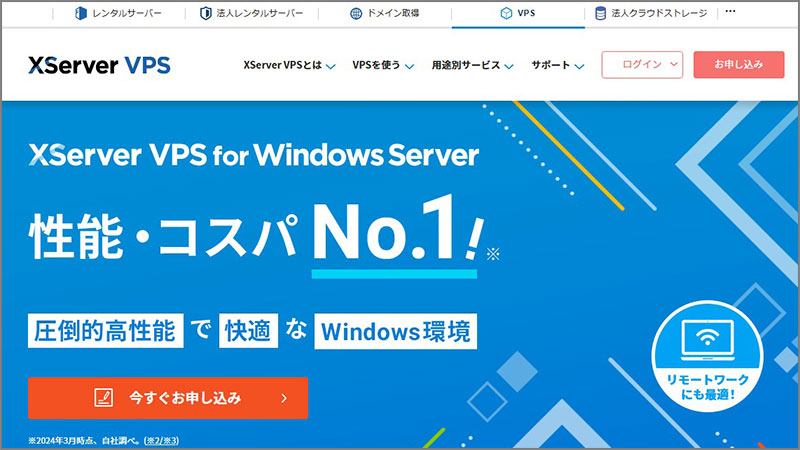
契約はこちらから|XserverVPSの公式ページ
上記から公式ページに移動したら【今すぐお申し込み】をクリックして契約を進めていきましょう。なお詳しい手順や注意点については以下で説明しているので参考にしてください。
STEP①|Xserverの登録とVPSの契約
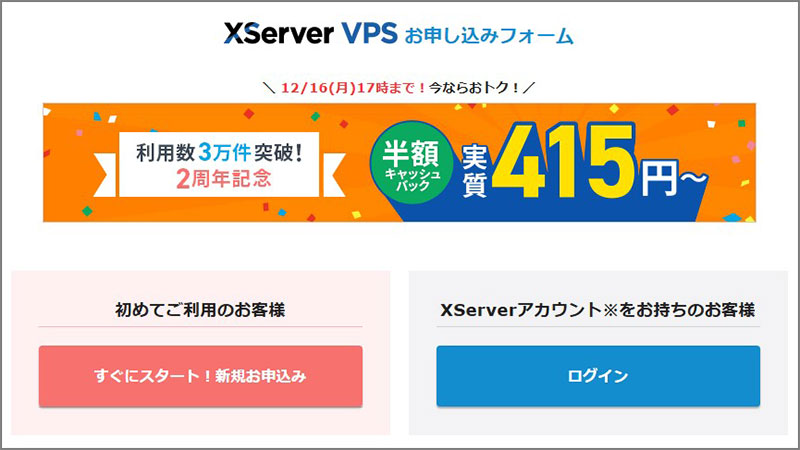
公式ページのトップから【今すぐお申し込み】をクリックしたら、初めてご利用のお客様の【すぐにスタート!新規お申込み】をクリックしましょう。
お客様情報の入力ページに進んだら項目に従って必要事項を記入しましょう。
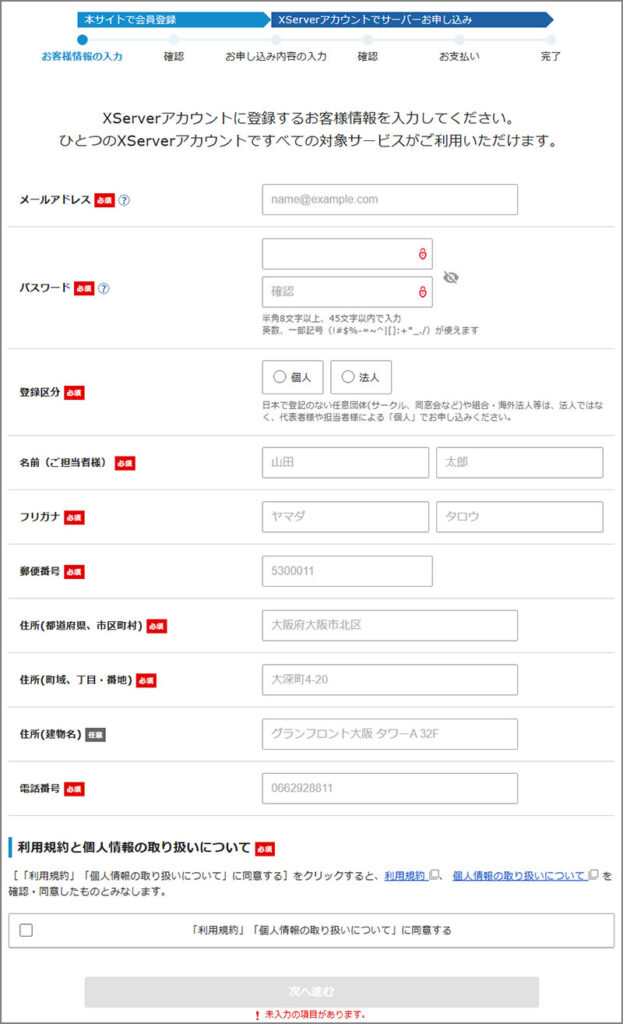
入力が完了したら【「利用規約」「個人情報の取り扱いについて」に同意する】にチェックをいれて【次へ進む】をクリックしてください。
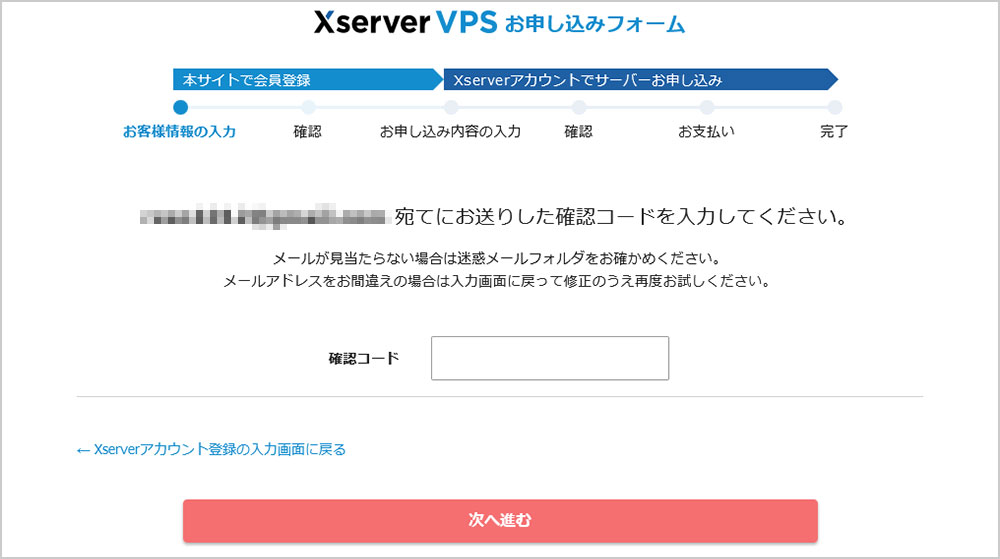
入力したメールアドレス宛に確認コードが送られます。以下のページを消さずにメールアドレスを確認したら、確認コード欄に入力してください。
続いて電話番号認証を行います。自分の電話番号を入力したら【認証コードを取得する】をクリックしましょう。
認証コードの通知は、SMSではなく、電話で行われます。Xserverからの着信にでると、機械音声で認証コードが読み上げられるので、申し込みフォームに入力してください。
以下のようなVPSの申し込みフォームが表示されます。
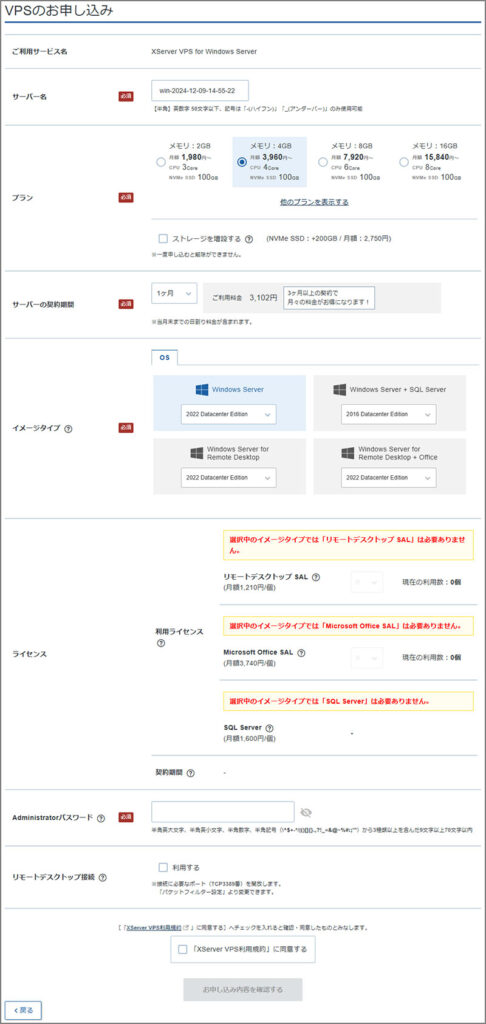
選択する内容は以下の7項目です。絶対に間違えてはいけない項目は赤文字で記載しているので、注意しながら進めてください。
- サーバー名|※変更しない
- プラン|メモリ:4GB(月額3,960円)
- サーバーの契約期間|1か月以上
- イメージタイプ|Windoes Server(2022 Detacenter Edition)
- ライセンス|※変更しない
- Administratorパスワード|任意(分かりやすい内容)
- リモートデスクトップ接続|利用する
上記はMT4とMT5が遅延なく稼働する最低スペックです。1,980円のプランではメモリが2GBしかないためMT4/MT5の動作が重くなってしまい、トレードに影響が出る可能性があります。かならずメモリ4GB以上を選ぶようにしておきましょう。
Administratorパスワードは後でVPSに接続するために必要になるので、忘れないようにメモするなどしておきましょう。
クレジットカード・あと払い(ペイディ)・プリペイド決済(銀行振込&コンビニ払い)の3種類から選択できます。
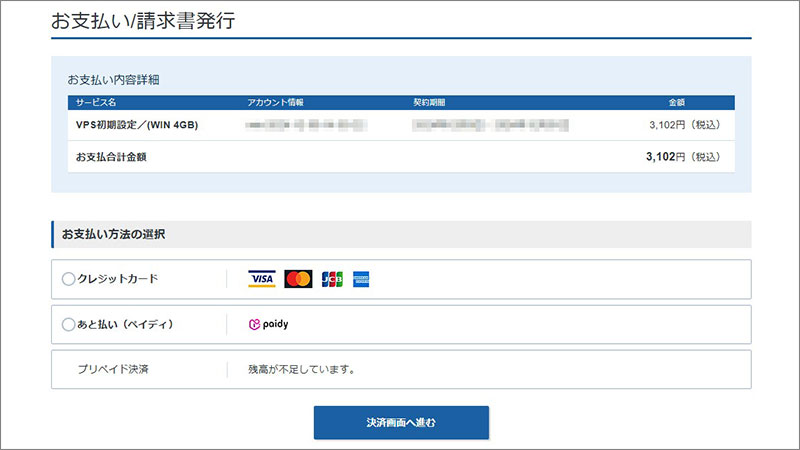
いずれの方法でも構わないので、自分が使いやすい支払方法を選びましょう。
支払方法を選択したらVPSの申し込みは完了です。XServerの管理ページでVPSの準備が完了するのを待ちましょう。
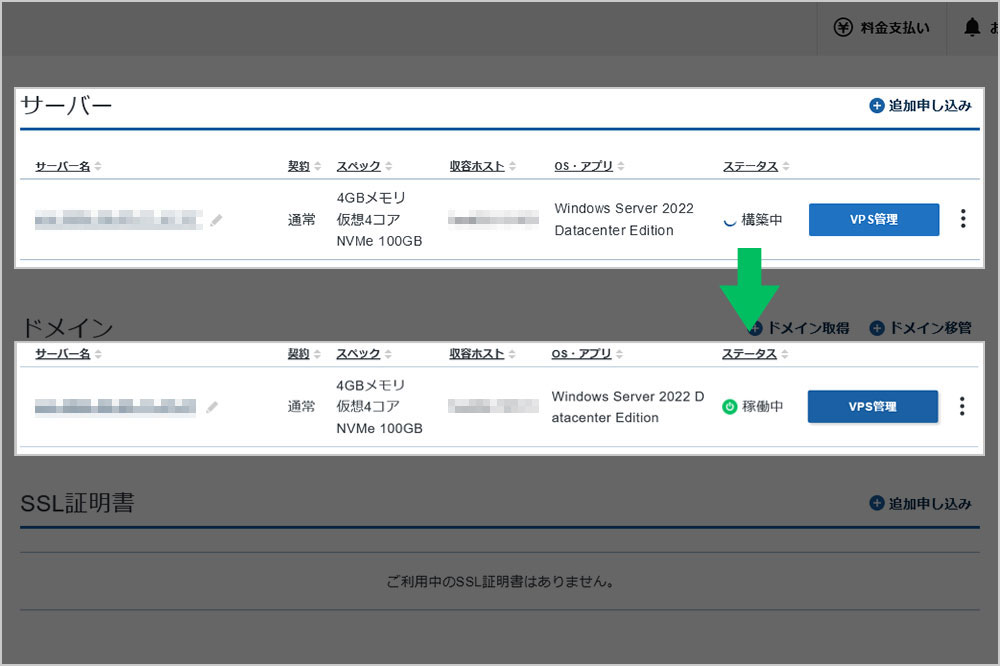
ステータスが【構築中】から【稼働中】に変われば準備完了です。10分程度で完了するので、気にせずに次の作業を進めて行きましょう。
VPSの契約が完了すると登録したメールアドレスに「VPSアカウント設定完了のお知らせ」というメールが届きます。
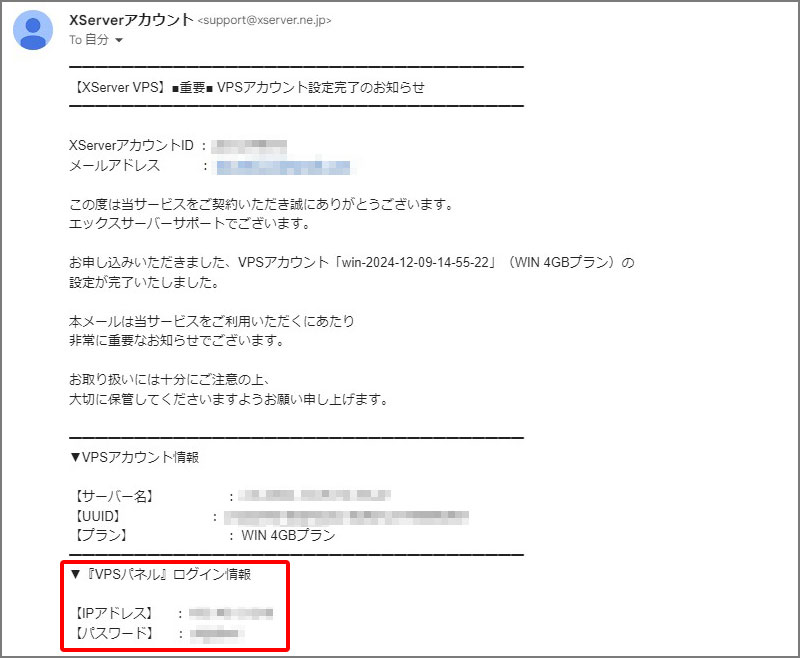
メールに記載されているVPSパネルのログイン情報(IPアドレスとパスワード)および、VPS契約時に設定したAdministratorパスワードをサポートラインでご連絡ください。
- VPSのIPアドレス
- VPSパネルのパスワード
- Administratorパスワード
上記は初期設定の代行やサポートを行う場合にのみ、お客様に許可を取って使用させていただきます。お客様の不利益になるような目的で使用することはありません。
STEP②|スマホでVPSに接続する
まずはスマホからVPSに接続するためのアプリを導入します。iPhoneとAndroidで使用するアプリが異なるので注意してください。
iPhone|Windows App Mobile
Android|Remote Desktop
以前はiPhoneもAndroidも「Remote Desktop」が使用できましたが、現在はAndroidのみでの提供となっているようです。
アプリとVPSの接続作業を行います。接続手順についてはXServerが用意しているマニュアルが分かりやすいので、以下を参考にしながら進めてください。
- アプリを起動する
- 「+」をタップして「PCの追加」を選ぶ
- PC名にIPアドレスを入力
- アカウント(ユーザー)に「administrator」と入力
- パスワードにAdministratorパスワードを入力
以上を完了するとアプリのトップにVPSが追加されるはずです。タップするとパソコンの画面が起動するので試しに一度起動してみてください。
以上でVPSの準備は完了です。
また、パソコンからVPSに接続する場合はWindowsに初期搭載されているリモートデスクトップ接続を使用すると便利です。詳しいやり方はXserverの説明が分かりやすいので以下のページを参考にしてください。
パソコンのVPS接続方法|Windows10でリモートデスクトップ接続
以上でVPSの設定は完了です。以降はお客様が手続きを進めている間に、サポートチームがVPS内に取引プラットフォームやIXシステムを導入して初期設定を進めさせていただきます。