

使用するFX業者の口座開設が完了したら口座情報(口座番号・パスワード・サーバー情報)を使用して取引ツール(MT4/MT5)にログインをしましょう。
なおMT4とMT5は単なる取引ツールです。FX業者の取引口座でログインをすることで取引口座とMT4/MT5が連動するため、FX業者に入金した資金を使って取引することができるようになります。
VPSを起動してファイルを確認
MT4/MT5はパソコンでのみ稼働させることができる取引ツールなので4.VPSの契約で用意したVPSに接続しましょう。なおVPSの接続はパソコン・スマホのどちらからでも問題ありませんが、パソコンの方が画面が大きいので操作がしやすいです。
VPSを起動させたらサポートチームが事前に導入しているファイル(全4種類)があるかどうかを確認してください。
- MT4・MT5
- MasterTool
- System-MT4
- System-MT5
上記のファイルが見当たらない場合はお手数ですがサポートLINEまでご連絡ください。
MT4/MT5をインストールする
まずは取引ツールをインストールしていきましょう。MT4やMT5といった取引ツールは基本的に公式サイトからダウンロードする必要がありますが、IXシステムでは既にダウンロード済みのファイルを用意しておりますので、必要なものをインストールしてもらうだけで大丈夫です。
「MT4・MT5」というフォルダに各FX業者のMT4・MT5をインストールするためのファイルがあるので、自分が使用するファイルをダブルクリックして起動させてください。
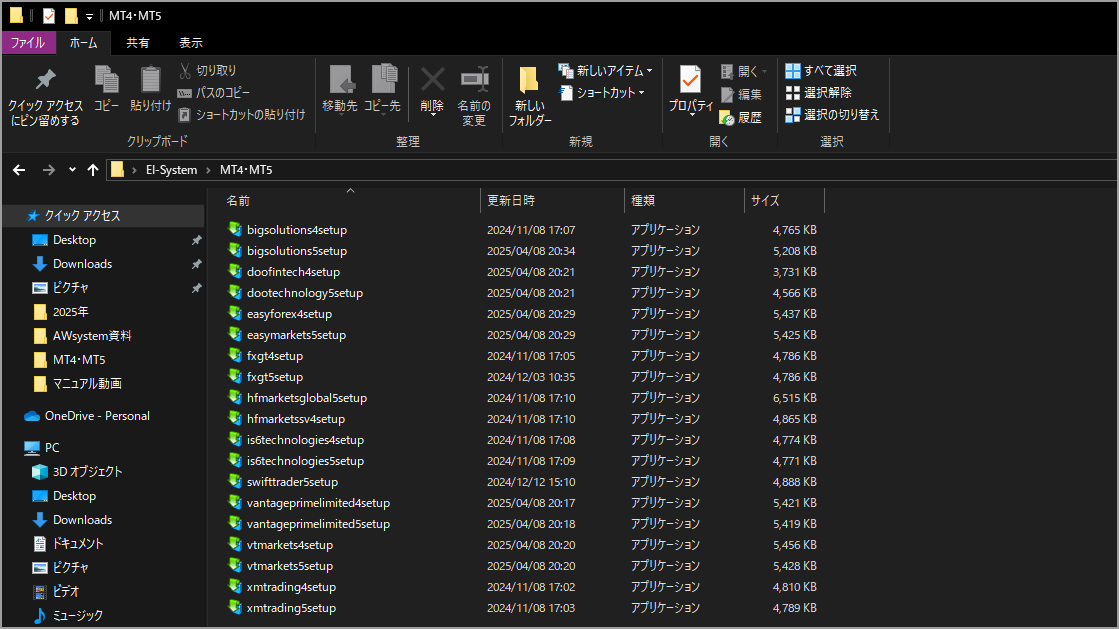
| ファイル名 | 該当するFX業者 |
|---|---|
| axiory5setup | AXIORY(MT5) |
| axioryasia4setup | AXIORY(MT4) |
| axonmarkets5setup | AxonMarkets(MT5) |
| bigsolutions4setup | BigBoss(MT4) |
| bigsolutions5setup | BigBoss(MT5) |
| bitcastle4setup | bitcastle(MT4) |
| bitcastle5setup_windows | bitcastle(MT5) |
| doofintech4setup | DooPrime(MT4) |
| dootechnology5setup | DooPrime(MT5) |
| easyforex4setup | easyMarkets(MT4) |
| easymarkets5setup | easyMarkets(MT5) |
| exness4setup | EXNESS(MT4) |
| exness5setup | EXNESS(MT5) |
| fxgt4setup | FXGT(MT4) |
| fxgt5setup | FXGT(MT5) |
| hfmarketsglobal5setup | HFM(MT5) |
| hfmarketssv4setup | HFM(MT4) |
| is6technologies4setup | IS6FX(MT4) |
| is6technologies5setup | IS6FX(MT5) |
| startraderfinancial4setup | STARTRADER(MT4) |
| startraderfinancial5setup | STARTRADER(MT5) |
| swifttrader5setup | SwiftTrader(MT5) |
| vantageprimelimited4setup | VANTAGE(MT4) |
| vantageprimelimited5setup | VANTAGE(MT5) |
| vtmarkets4setup | VTmarkets(MT4) |
| vtmarkets5setup | VTmarkets(MT5) |
| xmtrading4setup | XMTrading(MT4) |
| xmtrading5setup | XMTrading(MT5) |
5.FX業者のアカウント登録で開設したFX業者のMT4/MT5をダブルクリックしてインストールを開始しましょう。以下ではXMTrading(MT4)のインストール画面を使いながら流れを説明しています。
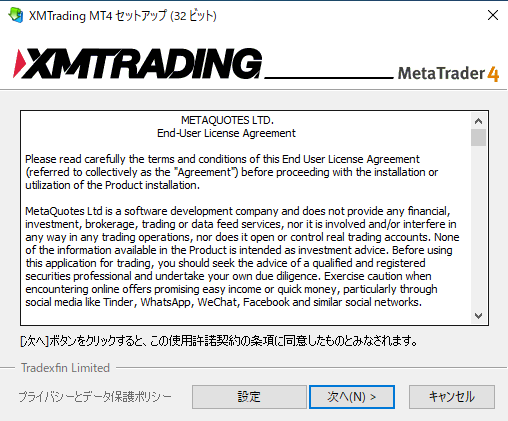
はじめに利用規約が表示されます。全文英語ですが特に問題はありませんので、【次へ】をクリックしてインストールを開始してください。
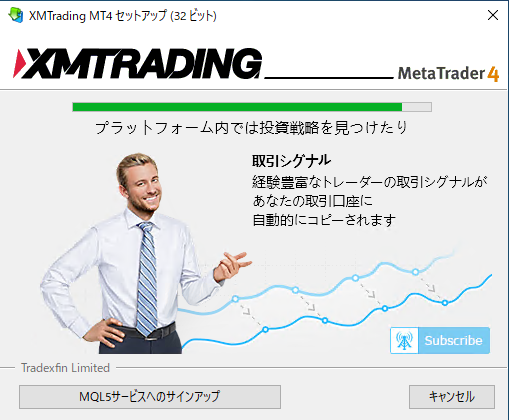
インストールが始まると上記のような画面が表示されます。この時点では「MQL5サービスへのサインアップ」「キャンセル」などをクリックせずに、完了するまで待機してください。
インストールが完了すると「キャンセル」の項目が「完了」に代わるので、【完了】をクリックしてインストールを終わらせてください。
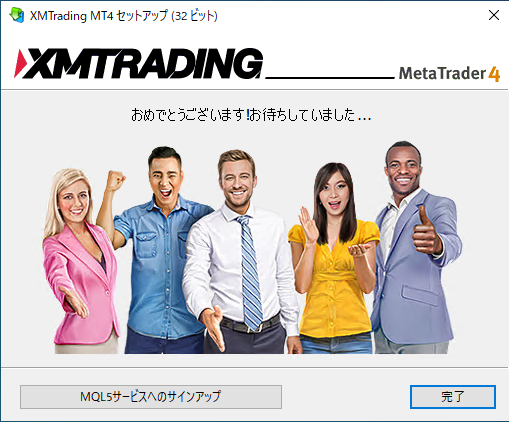
するとダウンロードしたMT4/MT5が自動的に起動するので、続いてログイン作業を行うことになります。
ダウンロードが完了するとMT4/MT5に加えて「MetaEditor4」「MetaEditor5」などのファイルがダウンロードされますが、これらは使用しないので、ゴミ箱に入れて削除して問題ありません。
MT4/MT5にログインする
インストールしたMT4/MT5が起動したらログイン作業を行いましょう。なおログインには口座番号・パスワード・サーバーの3つが必要です。いずれも口座開設完了時にメールで連絡が来ているほか、公式サイトにログインをすることでも確認できます。
ログインに使用する情報が把握できたら作業を進めていきましょう。なお以下ではXMTradingのMT4にログインする際の画像を使いながら解説しています。
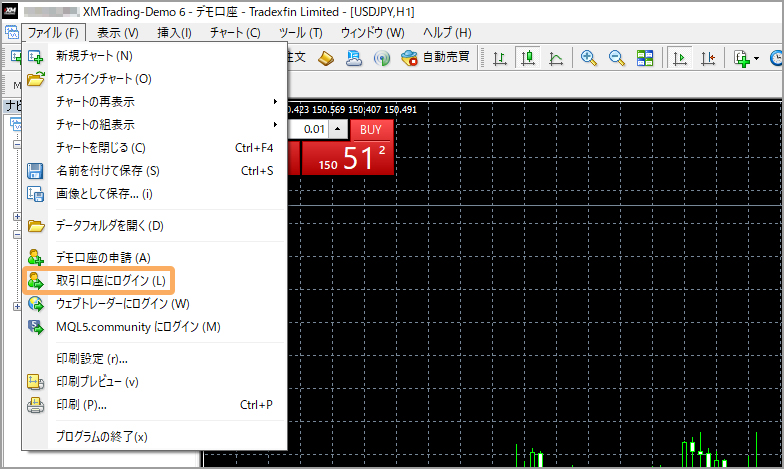
MT4/MT5が開いたら、上部メニューの【ファイル】から【取引口座にログイン】をクリックしましょう。
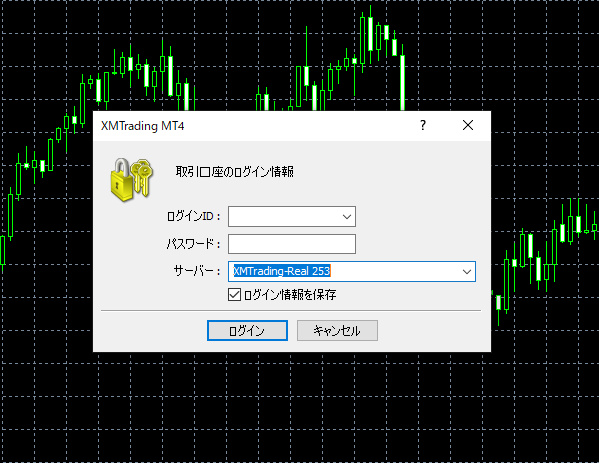
ログインフォームが表示されるので口座番号・パスワード・サーバー名を入力します。なおMT4/MT5の仕様でログインに失敗していてもログインフォームが閉じるので、あたかもログインに成功したかのように勘違いしてしまうことがあります。
正しくログインできたかどうかを判断する方法は2つあるので、両方とも条件を満たしているかを確認してください。
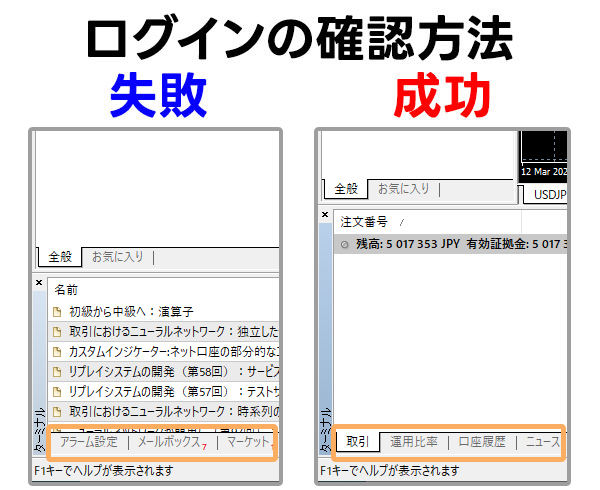
- ①ナビゲーターに「取引」があるかを確認。
-

MT4/MT5の下部に表示されるナビゲーターという項目に「取引」というタブがある場合はログインに成功しています。
もしナビゲーターという枠自体が無い場合は、上部メニューの【表示】にある【ナビゲーター】をクリックして表示させてください。
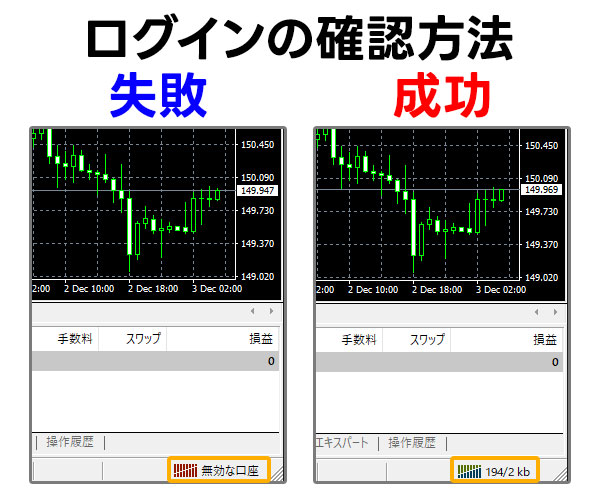
- ②MT4/MT5の通信が行われているかを確認。
-
MT4/MT5の右下に表示される通信速度が動いている(数字が変動している)場合はログインに成功しています。
もし「無効な口座」もしくは「0kbから動かない場合」はログインに失敗しているのでパスワードなどを見直してください。
なおMT4/MT5でよくあるのがパスワードの入力ミスです。手入力はミスの原因となりますので、かならずコピー&貼り付けで入力するようにしましょう。
以上でMT4/MT5のログイン作業は完了です。続いてIXシステムの初期設定を進めて行きましょう。