
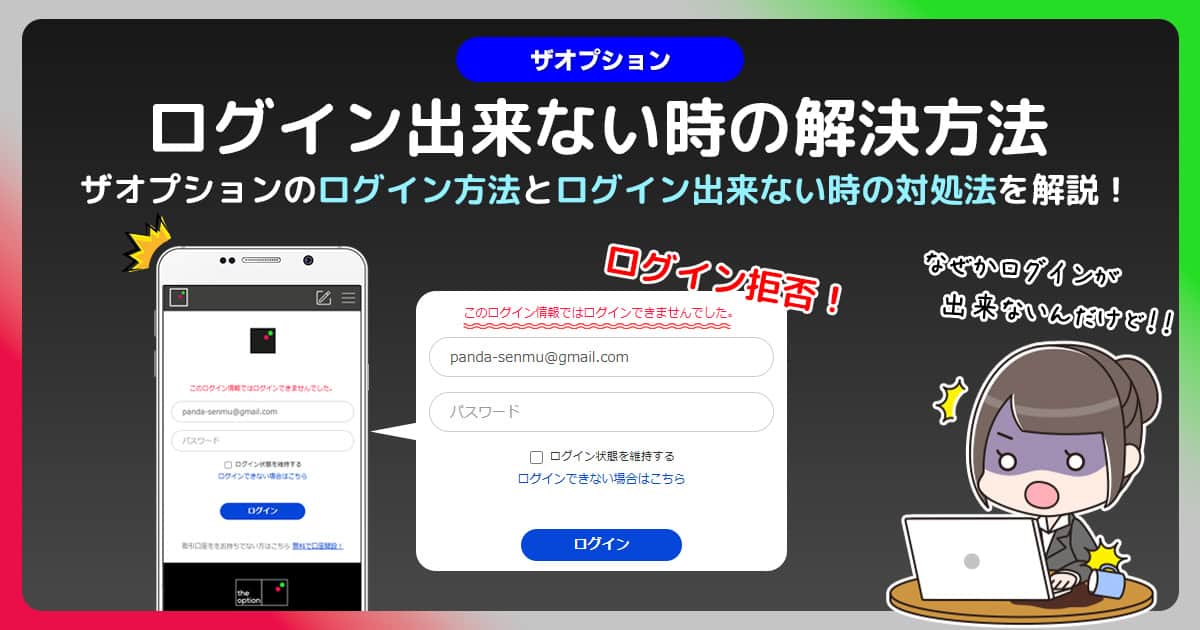
- ザオプションのログイン方法
- ログインできない原因と対策
- トラブルや原因不明な場合はサポートに連絡を!
こんにちは!パンダ専務です。
ザオプション(theoption)を利用するにあたって、まずは自分の口座を利用するために、ザオプション公式サイトからログインしなくてはなりません。
ログインを行おうとして、失敗してログインができないという方も少なからずいるとの話も見受けられたので、今回は、ザオプションへのログイン方法と、ログインできない原因についてまとめました。
 スズキ
スズキログインできない理由がわからない!と言ってる口コミも多いので、一定数の方が困っているのかもしれません。
また、ザオプションの公式サイトかと思ったら偽公式サイトだったという話も多くなっていますので、本物の公式サイトについて知っておきましょう。
取引・入金・出金はログインができないと操作する事が出来ないので、ログインができなかった方やログイン方法がわからない方は、この記事を見て一緒に試してみてください。

ザオプションは最大ペイアウト率230%と業界最高水準の配当倍率を誇るバイナリーオプション業者。日本語サポートも手厚く、初心者でも安心して利用出来る!
今なら新規口座開設をするだけで5,000円のキャッシュバックボーナスが貰えるキャンペーンを実施中。これからバイナリーオプションに挑戦するならザオプションで決まり!
ザオプションのログイン方法を簡単解説!
ザオプションへのログイン方法は非常にシンプルなので、一度覚えてしまうと、後は自分ひとりでログインする事は可能です。
ログイン方法がわからない方は、是非今回の手順を真似してみてください。
簡単なので誰でもすぐに覚える事ができます。
ザオプションでログインを行うには、まずは公式ページへとアクセスしてください。
ザオプションの公式URLは上記の通りです。最近では偽公式サイトも見掛けるようになったので、不安な方はURL等の確認を行うのがいいでしょう。
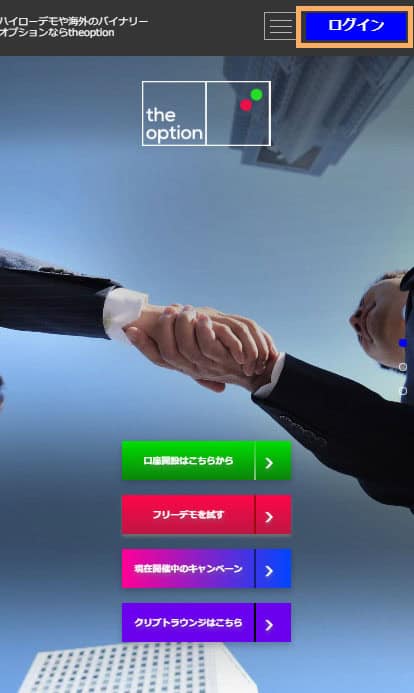
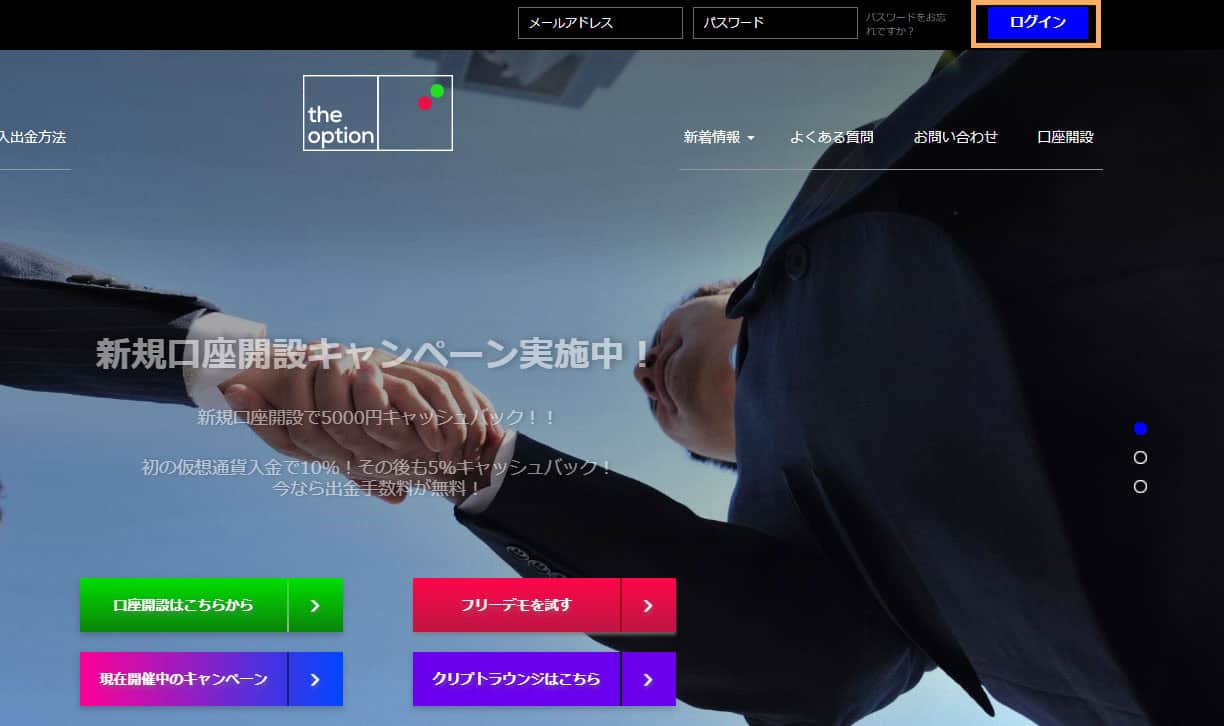
公式サイトにアクセスすると画面右上に「ログイン」と書かれたボタンがあるので、そちらを押してください。
ログインボタンを押すと、ログイン情報の入力画面が出てきます。
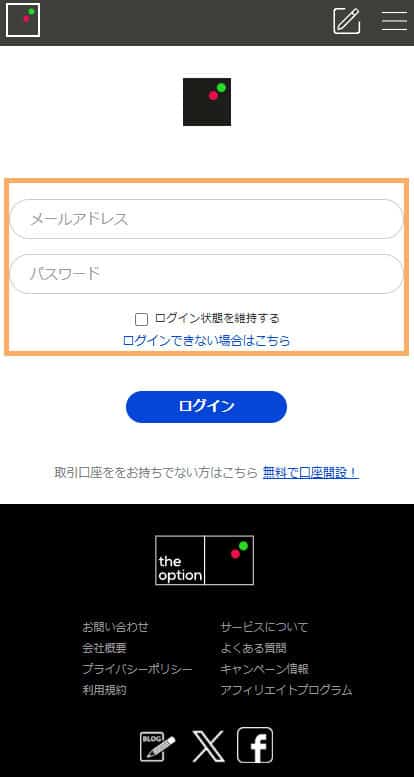
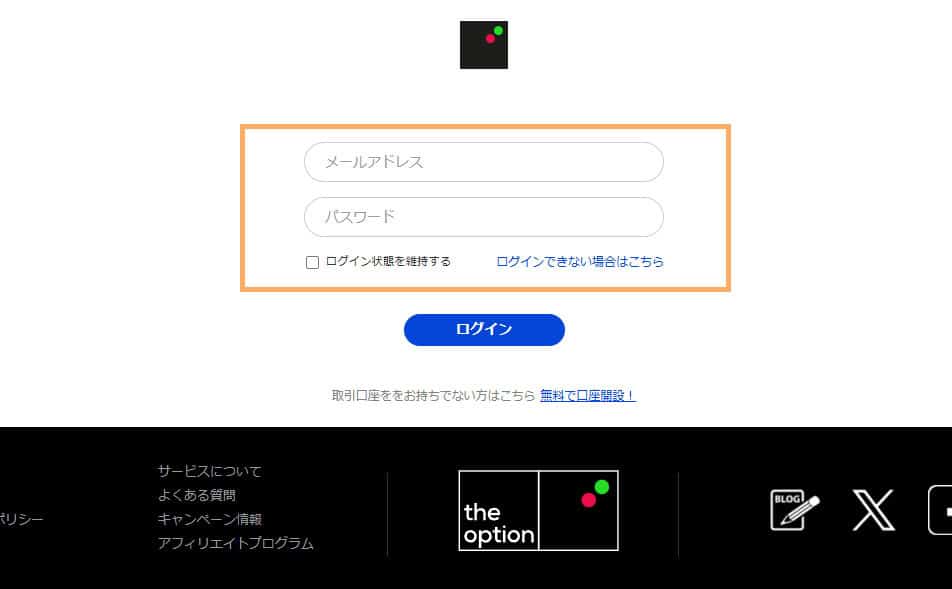
ログイン情報として必要なのは、口座開設時に登録をした「メールアドレス」、同じく口座開設時に設定した「パスワード」です。
ログイン状態を維持するというチェックボックスに関しては、してもしなくてもログインする事自体はできますので、どちらでも問題はありません。
ログイン情報の入力が完了したら、間違いがないかの確認はしておきましょう。
ログイン情報の入力をミスしたとして、ログインできなくなるという事はありませんが、何度も入力をするのは作業として面倒です。
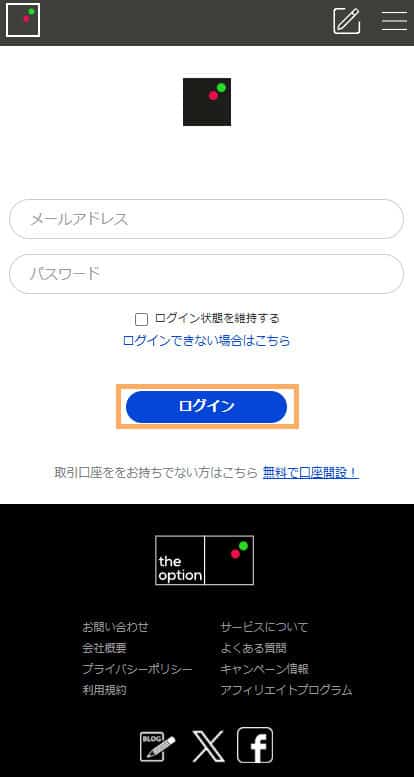
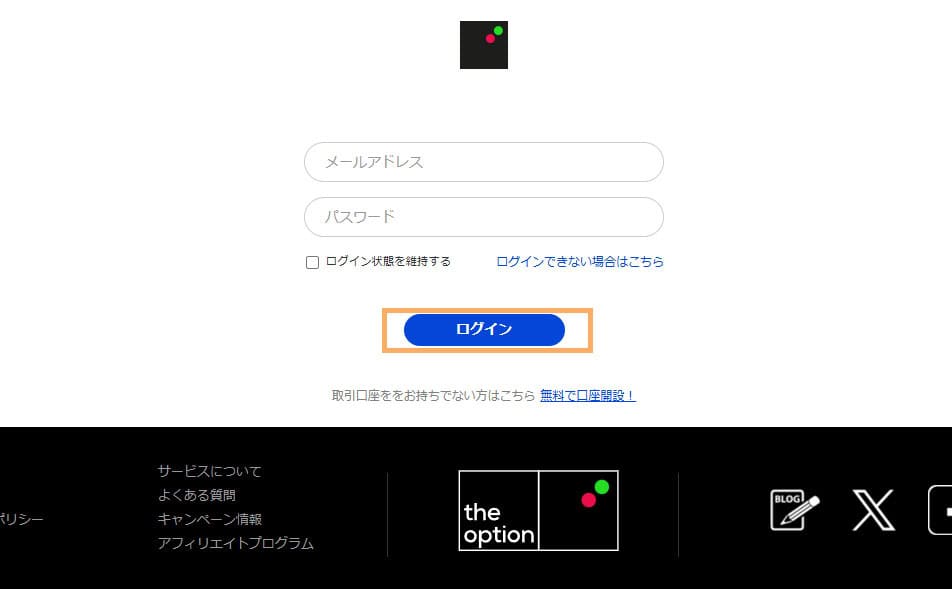
最後にログイン情報入力フォームの下にある「ログイン」というボタンを押すと、メールアドレスとPASSに間違いが無ければログインは可能です。
SMS認証などは無いので、比較的シンプルで簡単だと言っていいのではないでしょうか。これな覚えやすいですし、次回からは解説を見ずにログインする事も可能でしょう。
ザオプションの公式サイトでログインをする事!
ザオプションでは時折偽の公式サイトを見掛けます。
間違っても偽物の公式サイトからログインを行うのはやめておきましょう。
もし、偽サイトでログインをしようものなら、ログイン情報が抜き取られる可能性があります。
ログイン情報を取られただけで、勝手に出金などはされませんが、不正ログインした人物が勝手に取引を行う事は可能なのです。自分の資金を勝手に利用されでもしたらたまったものではありません。
ザオプションでログインを行うのは公式サイトからだけと覚えておいてください。
同じ理由で「偽アプリ」からのログインも控えるべきでしょう。アプリについては別途記事にしていますので、詳しくはそちらをご覧ください。
ログインする前に要確認。口座開設は本当に完了していますか?
ザオプションで口座開設を行っていると思っていても、実は「口座開設申し込み」をしただけの状況である場合があります。
口座開設申し込みの段階であると、ザオプションでのログインは出来ません。
- 口座開設の申請が完了
- 口座開設に必要な情報の入力が完了
- メールアドレスの登録が完了
- 上記が終わり本人確認書類の提出済み
- 本人確認書類提出が完了して審査が終わっている状況
- 口座開設完了のメールが届いている
ザオプションの口座開設方法は別記事で解説しているので詳しくはそちらをご覧いただきたいのですが、必要情報の入力が終わった段階では、口座開設の申請を行っただけです。
本人確認確認書類の提出を行って、審査が通り、完了メールが届いた所で口座開設は完了となります。
口座開設が完了していない場合は、本人確認画面が表示される
口座開設が完了していない場合、原因が本人確認書類の提出であれば下記の画面が表示されます。
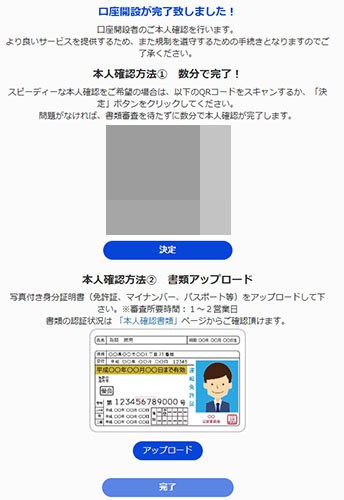
口座開設申請だけを行っている方は「ログインが出来ない」は厳密に言うと違うのかもしれません。ログインはできるが、同じ画面しか表示されません。
上記が申請だけを行っている方に表示される画面となっています。
 パンダ専務
パンダ専務同じ画面が表示されていると、本当にログインが出来たのか不安な気持ちになります。本人確認書類の提出を行わなければ上記の画面しか表示されません。
ログイン前に確認しよう!正しい公式サイトの見分け方
残念な事にザオプションは正しい公式サイトと、偽物の公式サイトが存在しています。
ザオプションの公式サイトか偽サイトかを見分けることは、資金と個人情報を守る最も重要な第一歩です。以下のポイントを必ず確認してください。
- 公式URLを厳密にチェックする
- 公式サイトは「https://jp.theoption.com/」です。騙されないようにする為には、このURLと違うものは偽公式サイトという事でしょう。
- ブックマークを活用する
- 1度公式サイトを利用したのなら、ブックマーク登録をしておく事が重要。次回からは検索せずにブックマークから直接アクセスすれば、偽サイトに迷い込むリスクを完全に排除できます。
具体的にどのように偽公式サイトがあるかというと下記のURLのサイトが該当します。
- https://lantana-nagasaki.jp/
- https://theoption.jp.net/
- https://theoption.me/
- https://www.aotenjo.jp/
URLを記載しておりますが、確認をするのは辞めておいた方がいいでしょう。明らかにザオプションを意識した偽公式サイトなので、ログインや口座開設をしたらリスクがあります。
偽公式サイトの典型的な特徴
偽公式サイトを良く見てみると、典型的な特徴がある事がわかります。怪しい特徴をまとめましたのでご覧ください。
| 特徴 | 説明 |
|---|---|
| 検索結果の「スポンサー」表示 | Googleで検索した際、一番上の広告枠(リスティング広告)に表示されるものは公式サイトではありません。これらは巧妙に作られた偽サイトですので、クリックしないようご注意ください。 |
| 公式の過剰アピール | タイトルにわざわざ「【公式】」と大きく記載してくるサイトは疑わしいです。本物のも公式と付けているのでわかり難くなっています。 |
| 不自然なデザインや説明 | サイトのデザインが粗く、運営会社情報の記載がない、または「絶対儲かる」など投資であるにも関わらず過剰な表現がされているものは偽物です。 |
| 異なる運営会社名 | ザオプションの運営会社は「Arktech Ltd.」です。違う運営会社の場合は別サイトと考えるべきでしょう。 |
あくまでも特徴なので、本物の公式サイトと比べてみるとわかりやすいです。変な場所に「ログイン」ボタンがあったりと不自然極まりありません。
シンプルにわかりやすい見分け方を紹介します。
- Google広告にはクリックしない
- Google検索で「スポンサー」と表示されるサイトは、すべて偽物と言っていいでしょう。なぜなら、ザオプションは日本の金融庁の認可がないため、公式に広告を出すことができないからです。検索結果の広告枠は無視し、通常の検索結果からアクセスしましょう。
- ログイン画面のデザインを覚えておく
- 本物のザオプションの公式サイトのログイン画面のデザインを覚えておく事も大事です。少しでも違いがあるなら疑った方がいいでしょう。
最も確実なのは、最初に公式URLを直接入力してアクセスし、すぐにブックマークすることです。
 パンダ専務
パンダ専務被害の具体例は現在のところ見つかりませんが、偽物のリスクは高いと言えるので利用は控えた方がいいでしょう。
ザオプションでログインできない時の6つの原因
ザオプションでログインをしようとしても出来ない、自分では間違いなくメールアドレスもPASSも入力しているのに…。理由がわからない時は下記のログインできない原因を考えてみる事が重要です。
それぞれの原因を細かく解説していきます。ログインが出来なくてお困りの方は、自分が該当しそうな原因を読んでみてください。
本人確認書類未提出
ザオプションでは、口座を開設して本人確認書類が未提出の場合、ログインする事ができなくなる事があります。
長期間本人確認書類の提出をせずに放置した場合、一定期間で口座が削除される事があるからです。また、口座開設の申請を行っただけで、口座開設したと勘違いしている場合もあるので、しっかりと段階を確認してください。
こうなった場合は取引、ログインなどをする事が一切できませんので、ご注意ください。
ザオプションで取引をするのであれば、本人確認書類の提出は口座開設時に一緒に行っておく事をお勧めします。本人確認書類の提出方法については、口座開設方法と一緒に説明させていただいておりますので、口座開設時に活用してください。
 サトウ
サトウ本人確認書類の提出をしておけば、削除されるまでも期間も長くなりますね。ただ不必要なら登録はしなくていいと思います。
ザオプションでメンテナンス実施している
メンテナンス時は、ザオプションにログインは不可です。
ログインをしようとした時にメンテナンスが実施されている可能性があるので、その場合はログインができません。
対策としては、メンテナンス実施の日時の確認をしておく事です。メンテナンス終了までは誰もログインする事ができないので、この場合は不安になる事はありません。
基本的には事前告知があるメンテナンスがほとんどでザオプションの運営からのメールなどを確認する事で、メンテナンス中である事はわかるのですが、稀に事前告知がないメンテナンスも行われています。
重大なバグが発生しているなど、急を要する場合はメンテナンスの事前告知をされずにメンテナンスに入ることもあるようなので注意しておきましょう。
パンダ専務メンテナンスはセキュリティ面から見ても資金を守るためには必要です。
ほとんど事前告知があるので、稀に事前告知がないメンテナンス時にみんな焦ります。私も同じです。
サーバーが落ちる、404/505エラー
ザオプションが利用できないときに、「404/505エラー」が発生している場合があります。
この場合、ザオプションでログインをする事はできません。
| 404エラー | |
|---|---|
| エラーコード | 404 |
| 名称 | NotFound |
| 原因 | 404 Not Foundは当該ページが削除された場合や、指定のURLが存在しない場合に表示されるエラーコード。また、古いURLから新しいURLへのリダイレクト設定ができていない場合や、表示しようとしているリンク先がリンク切れしている場合などにも表示されることがある。 |
| 505エラー | |
|---|---|
| エラーコード | 505 |
| 名称 | HTTPVersionNotSupported |
| 原因 | クライアント(おもにWebブラウザ)からサーバに送信されたHTTPプロトコルのバージョンを、サーバがサポートしていない場合(未実装または未サポート時)に発生するエラーコード。 |
そもそもザオプションに繋がらずにログイン画面にすらならない場合は上記のエラーが出ますので注意してください。
対策方法は特になしです。ザオプション側、サーバー側のどちらに原因があるかもわかりません。こちらは改善されるのを待つしかないので注意してください。自分の方に問題点がある場合もありますので、ネット回線のチェックは行っておきましょう。
ご家庭でWIFIを利用されている方は、IPv6 IPoEにしか接続できず、GoogleやYouTubeしか見れない状態になった事があるのではないでしょうか?エラー関連で言うとあの状態でもザオプションにはログインできませんのでご注意ください。
 サトウ
サトウサーバーの問題には利用者は口出しできません。サーバー会社側の問題ですしね。これは改善するまで待つしかないのが実情です。
ログイン情報を忘れた場合
ログインできない原因として一番多いのがログイン情報を忘れてしまった場合、またはログイン情報を誤って入力している場合です。
対策としては、ログイン情報をPCやスマホのメモ帳か、セキュリティ面が不安な場合は紙に書いて保管しておくのがいいでしょう。忘れないようにすることと、間違って覚えていた場合の対処法として覚えておいてください。
対策をせずにPASSを忘れてしまった場合には、公式サイトから登録をしたメールアドレス宛にPASSの情報を送ってもらう事が可能です。
「パスワードをお忘れですか?」という表記があるので、そちらを押すと登録をしたメールアドレスに仮パスワードが送られてきてログインする事が出来るようになります。
注意点としては、仮パスワードが送られてきてログインできるようになったら、まず、パスワードを再設定するのをわすれないようにする事です。
 スズキ
スズキPASSの問題はすぐに解決可能ですが、メールアドレスを忘れてしまった場合は時間が掛かります。メモなどにアドレスとPASSは記載しておき忘れないようにしておいた方が、楽なので、セキュリティ上問題がなければそうした方がいいです。
メールアドレスを忘れてしまった場合は、サポートに問い合わせて、再度本人確認書類の提出などをしなくてはならないので、絶対にわすれないようにしておきましょう。
口座凍結による強制退会(解約)
口座が凍結してしまった際にしばらくはログインが可能なようですが、凍結すると強制退会(解約)として処理されるので、入金額の出金が完了するとログインは出来なくなります。
退会処分となっているので、口座が既に存在しない状態になっている事を想定しておきましょう。
対策としては、「規約違反をしない」事です。普通に取引をしているだけなら、そうそう口座凍結にはなりません。不安な方は利用規約の禁止事項をしっかりと読んでおきましょう。
口座凍結になってしまっている場合は、対処のしようが無いという事はわすれないでください。口座凍結にならないような利用の仕方をする事をおすすめします。
凍結になると入金分の出金は可能ですが、利益分の出金はできずに没収となるので、規約違反と明記してある自動売買システムを利用してみたり、連打など異様な取引は行わないようにしましょう。
 パンダ専務
パンダ専務規約違反でもしていない限りは、凍結にはなかなかなりません。しかしながら、凍結をすると強制退会となり出金処理がされその後はログインができなくなります。
複数デバイスからの同時ログイン
同じ口座を複数のデバイスからログインをしようとしても出来ません。
1つのアカウントでログインが出来るのは1デバイスまでで、ログアウトして別のデバイスでログインをするのなら可能ですが、同時には出来ないのでご注意ください。
対策は特にありません。そもそも複数のデバイスでログインをする意味が無いと言えるでしょう。デモ取引はログインをせずとも利用できるので不正利用を考えているのがわかるシステムとなっています。
複数のアカウントでログインをしたいという方を稀に見かけるのですが、「何のためなのか」がよくわからない事が多いです。
デモと実際の口座で動きが違うのを確認する為、と理由を口にする人もいらっしゃいますが、そもそもデモはログインしなくても利用できるので、比べる事は可能です。
何か不正な行為をしようとしていると、ザオプション側に目をつけられる可能性も考慮して、やめておいた方がいいでしょう。
 パンダ専務
パンダ専務試しただけ等の理由も聞きますが、怪しい攻略方法でも吹き込まれたのでしょうか。ザオプション側も恐らくそういった方はマークするでしょう。
それでもログインできない時はサポートに問い合わせを!
上記でログインできない理由と対策について触れていますが、お分かりの方も多いかもしれませんが、ログインができない状態になっている可能性はあります。
試してみてもログインが出来ない場合は、サポートへ問い合わせを行いましょう。
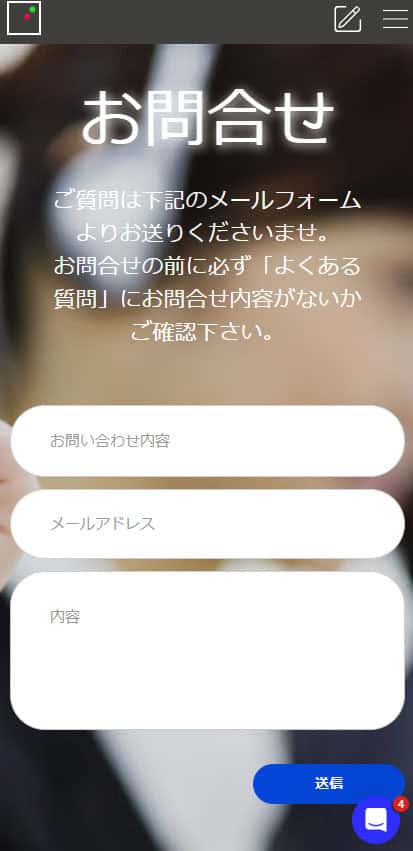
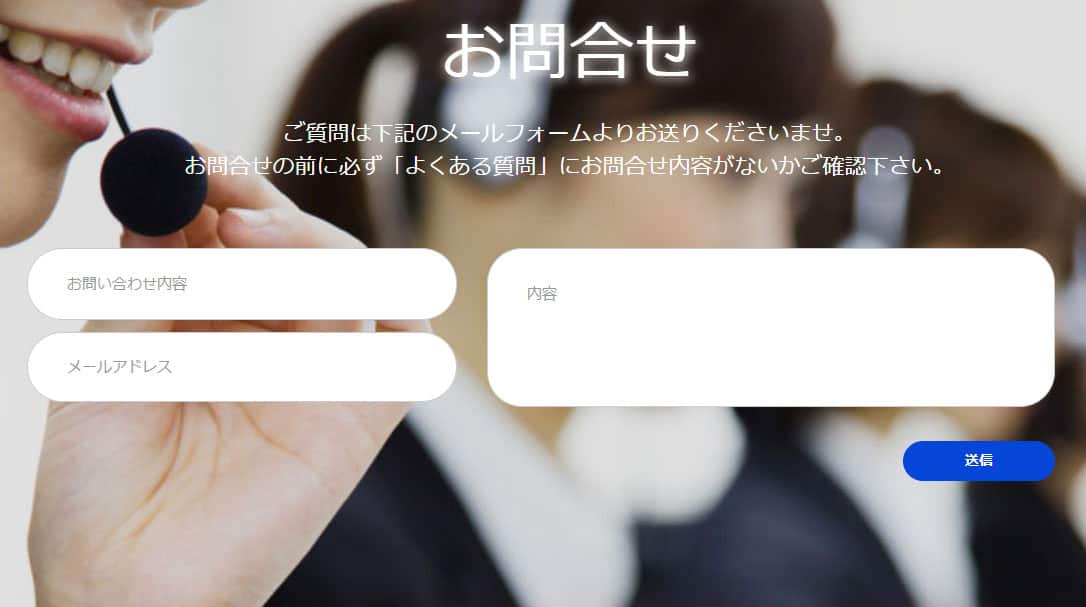
電話でのサポート対応は無くなってしまいましたが、早い対応を期待するのなら、ライブチャットを利用したサポートを使うのがいいでしょう。
サポートに「ログインが出来ない」旨を伝えるといいでしょう。すぐにログインが出来るようになるという事は無いかもしれませんが、早急に対応はして貰えますし、不安はなくなるはずです。
 パンダ専務
パンダ専務上記が原因でなければログインできない要因がわかりません。サポートへの問い合わせをするべきです。最初からサポートに問い合わせてもいいとは思いますけどね。
ログイン後最初にすべき2つの安全設定
ザオプションにログインを出来るようになった場合、最初にやるべきことがあります。これを行う事で、不正アクセスや誤操作のリスクを大きく減らし、安全な取引を行う事も可能となるでしょう。
それが下記の2つです。
- パスワードの強化を行う
- ログイン情報の保存(外部のメモ等で保管もアリ)
- ログイン履歴の確認方法
パスワードの強化を行う
ログイン後に限った話だけではなく、口座開設の段階でパスワードの強化は行っておきましょう。設定段階で不安がある方は最初にログインを行った段階でパスワードの強化は行うべきです。
- 具体例
tHe-2026-Optionのような、大文字・小文字・数字・記号を組み合わせた12文字以上のパスワードが理想です。例なのでわかりやすくしていますがメールアドレスなどから推測されないようなものである事も意識しましょう。
- NG例
password123、thaoption2026、生年月日、連続する数字など単純な組み合わせは避けてください。
- 重要
- ザオプションに限らず、「他のサイトやサービスで使い回しているパスワード」は絶対に使用しないでください。万一他のサイトから情報が流出した場合、ザオプションへの不正ログインの危険があります。
理想は自分しかわからないパスワードですが、それだと非常に覚え難くなってしまい、パスワードを忘れる事が頻発してしまいます。
ですが、安全性を考えると複雑なパスワードを利用する事が理想です。
ログイン情報の保存(外部のメモ等で保管もアリ)
パスワードの安全性を確保するために、普段利用するパスワードと違うものを利用すると覚えるのが難しいです。
その様な時にブラウザや端末から「パスワードを保存しますか?」と表示されるので有効活用しましょう。サイト別にパスワードが保存できるので非常に便利です。
ただし、その便利な機能にも気を付けなければいけない事があります。
- 自宅の個人PC/スマホの場合
- 保存すると次回から楽ですが、端末自体にロックパスワードや生体認証を設定していない場合は危険。
- 他人が端末を使える環境では保存しない事。
- 共有PCや他人が触る可能性がある端末の場合
- 保存する事はおすすめできない。間違えて保存してしまった場合は、ブラウザの設定から過去に保存した情報を削除する事も可能なので削除しましょう。
また、セキュリティ面の安全性は確保しておきましょう。パスワードは保護していてもPCやスマホ端末がウイルス感染してしまい情報が抜かれてしまう事があります。
アナログな手法になりますが、紙に書いて自分だけがわかるように保存しておく事です。暗号資産の外部ウォレットなども、そういった手法でログインに必要な情報を覚えたりするので、紙にメモしておくというのは無くしたりしない限りは、安全面を考えると良い方法です。
ちなみに紙に書いて保管する場合は「theoption」とは書かないでください。なんらかの理由で他人の手に渡ってもわからないようにしておく必要があります。
 パンダ専務
パンダ専務自分のPCや端末にならログイン情報の保存はしておいていいでしょう。
ログイン履歴を知る方法がザオプションには無い
ザオプションには、ログイン履歴やアクセス元を確認する機能が備わっていません。
ログインした日時すら確認できない仕様のため、不正アクセスを未然に防ぐことが何より重要です。パスワードが第三者に漏れないよう、管理を徹底して安全性を確保しましょう。
 スズキ
スズキ今の機能ではログインされてから気が付くのは資金が無くなった時くらいです。資金を盗む事はできませんが、いたずらに利用される事はあるかもしれません。
ザオプションの公式サイト・ログイン関連でよくある質問
ザオプションのログイン関連でよくある質問をまとめましたので、ご覧ください。
ザオプションのログイン方法を教えてください
ザオプションのログイン方法は「公式サイトにアクセスする」→「ログイン情報の入力」→「ログインボタンを押す」の手順で完了です。
特に難しい作業が必要になる訳ではないので、一度覚えてしまうと次回からは楽にログインする事が可能でしょう。
ログインできない原因は何ですか?
ザオプションでログインが出来ない原因と考えられる要因は複数あります。
- 原因①:本人確認書類未提出
- 原因②:ザオプションのメンテナンス実施
- 原因③:サーバーが落ちる、404/505エラー
- 原因④:ログイン情報を忘れた場合
- 原因⑤:口座凍結による強制退会(解約)
- 原因⑥:複数デバイスからの同時ログイン
上記のどれも当てはまらない場合は、ザオプションの公式サポートに連絡をして原因の特定から行ってもらうようにしましょう。
ログインできない場合はどうするの?
原因がわかるのであれば、その原因に対する対処方法を行うしかありません。
サーバー側の問題もあるので、解決まで待つしかないものもあるのは注意が必要です。
どうしてもログインができない場合サポートへの問い合わせが必須となっています。その際は返答の早いライブチャットを利用して問い合わせをする事をおすすめします。
スマホとパソコンの両方でログインしたいんだけどできない?
同一のアカウントに複数のデバイスでログインをする事はできませんし、規約違反となる可能性があるのでご注意ください。
デモ取引を利用したいという事であれば、ザオプションのデモ取引はログインしなくとも利用することはかのうなので、一つのデバイスでだけログインをしておけば問題はありません。
不正な取引を疑われる可能性が高いので、複数のデバイスで同時にログインをするのは避けましょう。
本当の公式サイトのURLは?偽サイトとの見分け方は?
ザオプションの公式サイトのURLは https://jp.theoption.com/ja-jp です。
偽サイトはURLが酷似していても、中身は全くの別物となっています。トラブルを避けるためにも、公式サイトをブックマークに登録し、そこからアクセスすることを強くお勧めします。
本物の公式サイトでは口座開設が出来ますが、偽サイトではワンクッション挟む事になります。
ログインはできるが、取引画面が表示されない
ログインは出来るが取引画面が表示されない場合2つの理由を疑うべきでしょう。
- 口座開設が全て完了していない事が原因
- ブラウザ設定やポップアップロックが原因
口座開設が完了している場合の原因として、ブラウザのJavaScript設定やポップアップブロックが原因である可能性が高いと言えます。
ザオプションは安全な業者?
ザオプションは海外バイナリーオプション業者の中では安全な業者だと言えますが、偽サイトなども存在しているので、気を付けるべきところがあるのも事実です。
ザオプションはエストニアFIU認可済み(ライセンス番号:FFA000397)。ただし、日本の信託保全には未加入です。万が一の際の補償が日本国内の業者とは異なり、限定的である点は登録をする前に考えなくてはならない点だと言えるでしょう。
まとめ:ログイン方法はシンプル、偽公式サイトに要注意!
今回、ザオプションのログイン方法とログインできない原因にその対策といった内容をまとめました。
取引や入金、出金を行うのも、まずは自分の口座にログインをしてから行う事なので、バイナリーオプション取引を始めるための第一歩と言えるでしょう。
また、状況やタイミングでログインが出来ない状態になる事もあるようで、対策をしっかりと行って常に取引が出来るようにログインできる状態にしておきましょう。
ログイン方法自体は非常にシンプルで一度ログインすると次回以降は迷う事はありません。偽公式サイトが確認されているので、そちらにだけは注意してログインをするようにしましょう。
余談ではありますが、ザオプションのデモ取引は口座開設やログインなどは一切不要で誰にでも利用する事ができます。まずはザオプションを知りたいという方はデモから試してみてください。
#ザオプション #ログイン方法 #バイナリーオプション #ログインできない